Encuentra los pasos y formatos para tu proyecto, desde los ajustes de trama hasta la exportación para impresión o modelado 3D.
Ningún capítulo coincide con la búsqueda. Prueba con «tinta», «capa» o «relieve».
Instalar o actualizar
Descarga Orion4D-Halftone-Studio-V2-Windows-x64.zip desde la página de versiones de GitHub.
Extrae el archivo en una carpeta donde puedas escribir y ejecuta Orion4D-Halftone-Studio-Portable-2.0.0.exe. La aplicación es portátil.
Mantén models/ junto al ejecutable para recortar fondos y generar mapas de profundidad sin conexión.
En Ajustes, elige el idioma, la escala de la interfaz entre el 80 % y el 130 % y la carpeta de salida. Pulsa Guardar settings.json.
Para actualizar, extrae la nueva versión en una carpeta distinta y copia los preajustes, fuentes, SVG y preferencias que quieras conservar. Abre los proyectos .orion4d desde el menú Archivo.
Orion4D Halftone Studio es gratuito, con donaciones opcionales. El paquete incluye la licencia V2 y los avisos de los componentes de terceros.
Cambia de modo en la barra superior. Los ajustes están a la izquierda, la vista previa en el centro y las capas a la derecha.
En Imagen única, haz clic en Abrir / reemplazar imagen y elige el archivo de origen.
Elige Puntos vectoriales para formas exportables a SVG o Puntos de píxel para un resultado ráster.
Ajusta el espaciado y la forma. Usa Antes / Después para comparar el resultado con la imagen original.
Selecciona el formato y el tamaño de salida en la parte superior de la ventana y haz clic en Exportar. Guarda el documento para conservar los ajustes.
Tamaños de entrada y salida
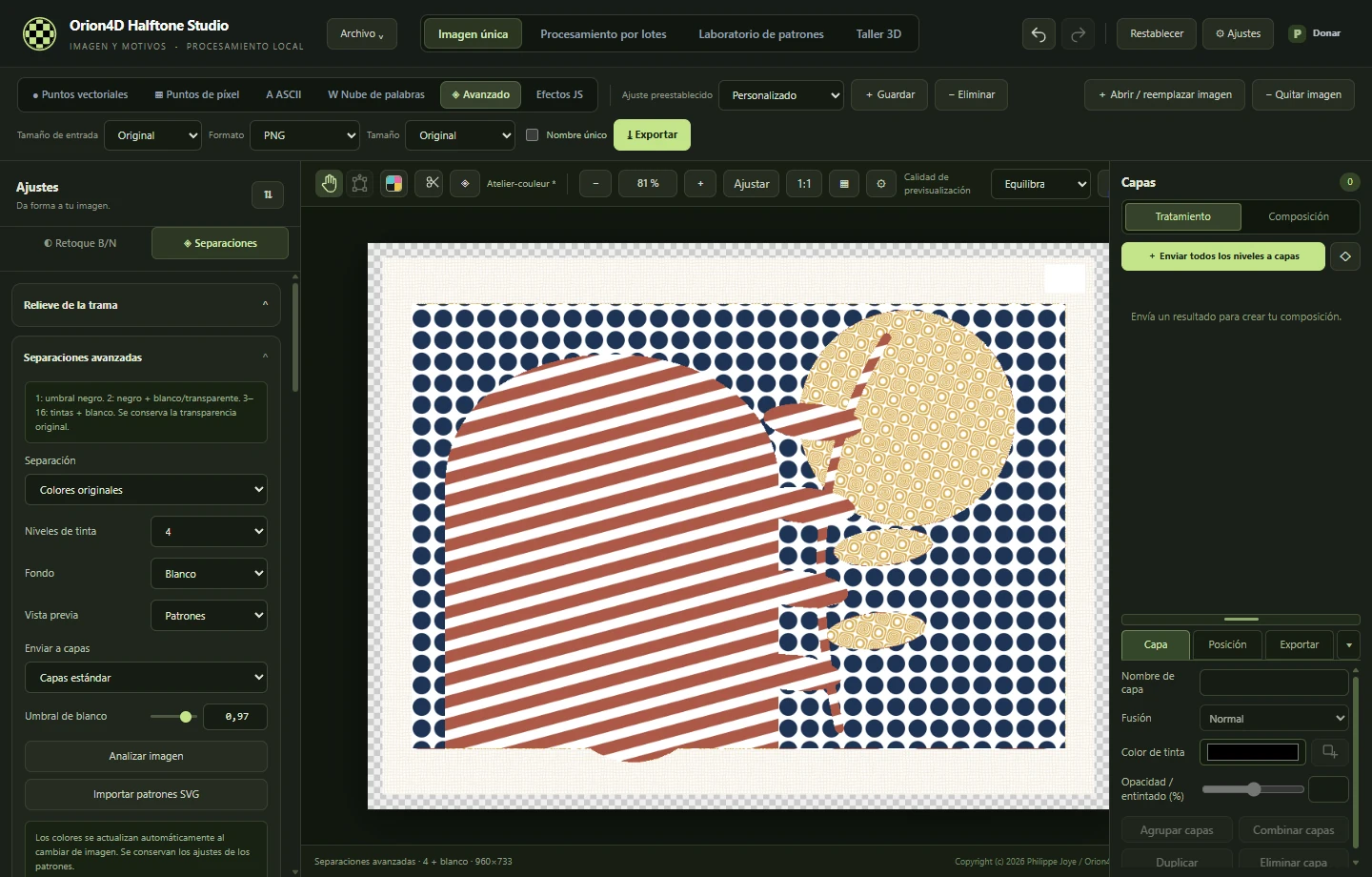
Tamaño de entrada establece las dimensiones de trabajo antes del procesamiento. Conserva el original, elige un porcentaje del 25 % al 200 % o fija el lado mayor entre 1024 y 8192 px. El cambio de tamaño conserva las proporciones y la transparencia. El documento retiene la imagen original.
Exportar al tamaño de trabajo
Elige Original como tamaño de salida para usar las dimensiones de trabajo. Para obtener otras dimensiones, fija la longitud del lado mayor o el tamaño de impresión. El lado mayor de una entrada redimensionada se limita a 8192 px.
Vista de Imagen única en modo Avanzado. El tamaño de entrada está en la barra superior.
Retoque y profundidad
Usa Retoque B/N para preparar los tonos de una trama monocromática. Comprueba que las sombras y las luces conserven los detalles que quieres imprimir.
La eliminación de fondo usa modelos locales. Ajusta el umbral de la máscara y la suavidad del borde y exporta la imagen recortada en PNG.
En Relieve de la trama, genera o importa un mapa de profundidad y activa el relieve. La intensidad, la dirección y el suavizado controlan la deformación del motivo. La miniatura muestra el mapa incluso cuando el lienzo presenta la imagen procesada.
En Normal Map, genera normales a partir de la profundidad o importa un mapa PNG. Activa su influencia para adaptar la trama a la superficie.
Puntos vectoriales y de píxel
Puntos vectoriales
Ajusta la cuadrícula, el espaciado y la forma del punto. El Taller vectorial también ofrece rayado continuo, puntillismo adaptativo y contornos Bézier. La precisión de análisis determina la geometría. Una mayor resolución de exportación la reproduce con más detalle.
Para usar una forma SVG personalizada, colócala en svg_dots/ junto al ejecutable. Selecciona el estilo SVG personalizado y recarga la lista de formas.
Puntos de píxel
Ajusta el muestreo, el procesamiento ráster y la generación de motivos. Compara los motivos al tamaño de exportación previsto. PNG conserva el resultado ráster. Selecciona RGB de 1 bit para aplicar un umbral.
Impresión y tintas
En Avanzado → Separaciones, elige Impresión y selecciona CMYK, bicromía, tricromía o multitinta. Con cuatro a ocho tintas puedes calcular la asignación o importar un perfil ICC de salida.
La paleta multitinta parte de CMYK, naranja y verde. Las muestras de tintas planas ofrecen tonos variados, pastel, complementarios y terciarios.
Ajusta el Tamaño de impresión para que la lineatura corresponda a las dimensiones físicas.
Elige un motivo, un espaciado y una cobertura comunes. Abre una tinta para adaptar su motivo, curva y ángulo. Usa Restablecer todas las curvas para recuperar la respuesta lineal de las tintas.
Compara los motivos tramados con las separaciones planas y envía los niveles a capas o exporta las separaciones.
Lineatura y espaciado
Si la lineatura está vinculada, al cambiar un campo se actualiza el otro. El espaciado en milímetros es 25,4 ÷ lpi. A 40 lpi es de 0,635 mm. Para una trama estocástica FM, ajusta el tamaño de los micropuntos.
ASCII y nubes de palabras
ASCII
Elige un estilo y un conjunto de caracteres y ajusta las columnas y la composición. Usa PNG para la imagen, SVG para los contornos de los glifos o TXT para los estilos de cuadrícula regular.
Nube de palabras
Importa texto o una lista de palabras en TXT, CSV o JSON. Ajusta el peso de las palabras y elige una máscara de silueta o un análisis fotográfico. Foto / retrato es un punto de partida para una composición densa con los colores de la imagen.
Importa una fuente TTF u OTF desde el panel de tipografía o colócala en fonts/. El SVG exporta los glifos como contornos.
Capas y formatos de exportación
Enviar resultado a capas añade el resultado al panel Capas. Cambia a Composición para apilar, mover o cambiar el color de las tintas. Haz Alt-clic en el botón de visibilidad para aislar una capa. Repite el gesto para mostrar todas las capas.
Formato
Cuándo usarlo
PNG
Imagen ráster, composición o capa de tinta, según el modo.
SVG
Trazados de los modos vectorial, ASCII o nube de palabras.
PDF / PSD
Composición, entrega a una imprenta o separaciones, según las opciones de exportación.
OBJ / STL
Mallas del taller 3D. Las dimensiones se expresan en milímetros.
Antes de exportar una plancha, comprueba el tamaño físico, las dimensiones en píxeles y el fondo. El documento .orion4d conserva una copia editable.
La Comprobación de impresión ayuda a verificar los detalles finos, la base blanca y el registro. Los formatos compatibles permiten crear películas negras, negativos o planchas en espejo.
Laboratorio de patrones
Abre el Laboratorio de patrones para crear un motivo ajustable. Usa el Catálogo de motivos para compararlos antes de aplicar uno a una trama o tinta.
Guarda las combinaciones reutilizables como preajustes o perfiles de taller. Las carpetas patterns/ y svg_dots/ forman parte de la biblioteca local de la versión portátil.
Taller 3D
Abre el taller desde la barra principal. Elige un modo de creación y ajusta el material, la iluminación y la vista antes de elegir una salida.
Creación
Ajustes iniciales
Materiales de impresión
Simula dorado, barniz o gofrado. Aplica la trama sobre una esfera, un cilindro, un papel curvado o un relieve. Ajusta la luz, las sombras y la oclusión ambiental SSAO.
Tramas esculpidas y palabras en 3D
Ajusta la cuadrícula o la nube de palabras y después la altura de las formas. Comprueba la base y la vista antes de exportar.
De imagen a malla
Define la anchura, la altura del relieve y el grosor de la base en milímetros. Usa una imagen o un mapa de profundidad para determinar las alturas.
Litofanía
Ajusta los grosores mínimo y máximo, la curva y la absorción. Usa la probeta escalonada para calibrar el filamento con tu iluminación.
Escultura con dos imágenes
Compara las vistas A y B y exporta una plantilla de plegado PNG con marcas de corte y pliegue. Imprímela al 100 %.
Corte por capas
Fija el grosor y la separación entre las capas y prepara las plantillas de montaje.
Grabado direccional
Crea surcos cuya anchura y profundidad sigan los tonos. Usa Ajustar a la imagen original y una luz rasante para apreciar el relieve.
Anamorfosis 3D
Coloca puntos o palabras en el espacio y guarda la vista de referencia con el preajuste 3D.
Exporta una imagen fija en PNG o la malla en STL u OBJ. Un OBJ con textura incluye el archivo MTL y las texturas en un ZIP que debes extraer en conjunto. Los preajustes del taller están en presets/3d/.
Animación
Elige una rotación, un efecto óptico o un efecto de formación y dispersión. Añade, mueve o elimina fotogramas clave en la línea de tiempo y ajusta el encuadre y el zoom. Exporta en GIF o MP4 según los ajustes de la escena.
Efectos JS
Selecciona Efectos JS, carga un ejemplo o pega un script.
Pulsa Probar y aplicar. La Vista previa en directo vuelve a probar el efecto tras una pausa breve cuando cambias el código o un ajuste.
Escribe una descripción y pulsa Guardar para conservar el código y los valores del script en el preajuste.
Declara deslizadores, campos numéricos, casillas, listas, colores y campos de texto en un bloque JSON @orion4d-params. La función síncrona recibe los valores en params y modifica directamente el búfer RGBA. El motor local limita el tiempo y la memoria.
Ejemplo · umbral ajustable
/* @orion4d-params
[
  {"key":"threshold","type":"slider","label":"Umbral","min":0,"max":255,"step":1,"default":128}
]
*/
function effect(pixels, width, height, params) {
  for (let i = 0; i < pixels.length; i += 4) {
    const tone = 0.2126 * pixels[i] + 0.7152 * pixels[i + 1] + 0.0722 * pixels[i + 2];
    const gray = tone >= params.threshold ? 255 : 0;
    pixels[i] = pixels[i + 1] = pixels[i + 2] = gray;
  }
}
Para instalar un preajuste JSON compatible, cópialo en presets/javascript/ junto al ejecutable y reinicia la aplicación. En una capa de una sola tinta, los píxeles oscuros añaden tinta y el blanco queda transparente.
MCP local
En Ajustes → MCP local, activa MCP y copia la configuración en tu cliente. Mantén abiertos Orion4D Halftone Studio y el documento. El cliente usa --mcp-stdio para comunicarse localmente con la aplicación.
orion_get_document lee el modo, el tamaño y los ajustes editables.
orion_list_presets enumera los preajustes y orion_apply_preset aplica uno guardado.
orion_set_mode cambia el modo 2D y orion_update_settings ajusta el procesamiento y las tintas.
orion_test_javascript prueba un script en la imagen de origen. orion_save_javascript_preset guarda el script aplicado.
orion_preview devuelve una vista previa en PNG. orion_export_png exporta a la carpeta configurada en Orion4D Halftone Studio y orion_undo deshace el último cambio.
Para una operación 2D, vuelve a la vista Procesamiento y cierra el taller 3D. Si mueves el ejecutable, copia de nuevo la configuración para actualizar la ruta.
Procesamiento por lotes y preajustes
Prepara un resultado con una imagen representativa y guarda sus ajustes como preajuste. Pasa a Procesamiento por lotes, elige el origen y el destino y selecciona los tamaños de entrada y salida antes de iniciar el lote. En los ajustes puedes conservar las subcarpetas y usar nombres de exportación únicos.
Los preajustes se agrupan por modo en presets/. Si mueves la versión portátil, lleva también las bibliotecas y los modelos locales.
Solución de problemas
Eliminación de fondo o profundidad no disponibles. Comprueba que models/ y sus subcarpetas estén junto al ejecutable.
La exportación de animación tarda mucho. Prueba una duración menor, una frecuencia de fotogramas más baja o una resolución de salida inferior.
El ejecutable anterior está bloqueado. Cierra Orion4D Halftone Studio y los clientes MCP que lo estén usando. Copia la configuración MCP de la nueva versión antes de reiniciarlos.
Si informas de un problema, indica la versión de Windows, el motor, los tamaños de entrada y salida y los pasos para reproducirlo. Informar de un problema en GitHub