Trova i passaggi e i formati adatti al tuo progetto, dalle impostazioni del retino all’esportazione per la stampa o la modellazione 3D.
Nessun capitolo corrisponde alla ricerca. Prova una parola come «inchiostro», «livello» o «rilievo».
Installa o aggiorna
Scarica Orion4D-Halftone-Studio-V2-Windows-x64.zip dalla pagina delle versioni su GitHub.
Estrai l’archivio in una cartella in cui puoi scrivere e avvia Orion4D-Halftone-Studio-Portable-2.0.0.exe. L’applicazione è portatile.
Tieni models/ accanto all’eseguibile per scontornare immagini e generare mappe di profondità senza connessione.
In Impostazioni, scegli la lingua, la scala dell’interfaccia dall’80% al 130% e la cartella di uscita. Fai clic su Salva settings.json.
Per aggiornare, estrai la nuova versione in una cartella separata e copia le preimpostazioni, i caratteri, gli SVG e le preferenze che vuoi conservare. Apri i progetti .orion4d dal menu File.
Orion4D Halftone Studio è gratuito, con donazioni facoltative. Il pacchetto include la licenza V2 e le note sui componenti di terze parti.
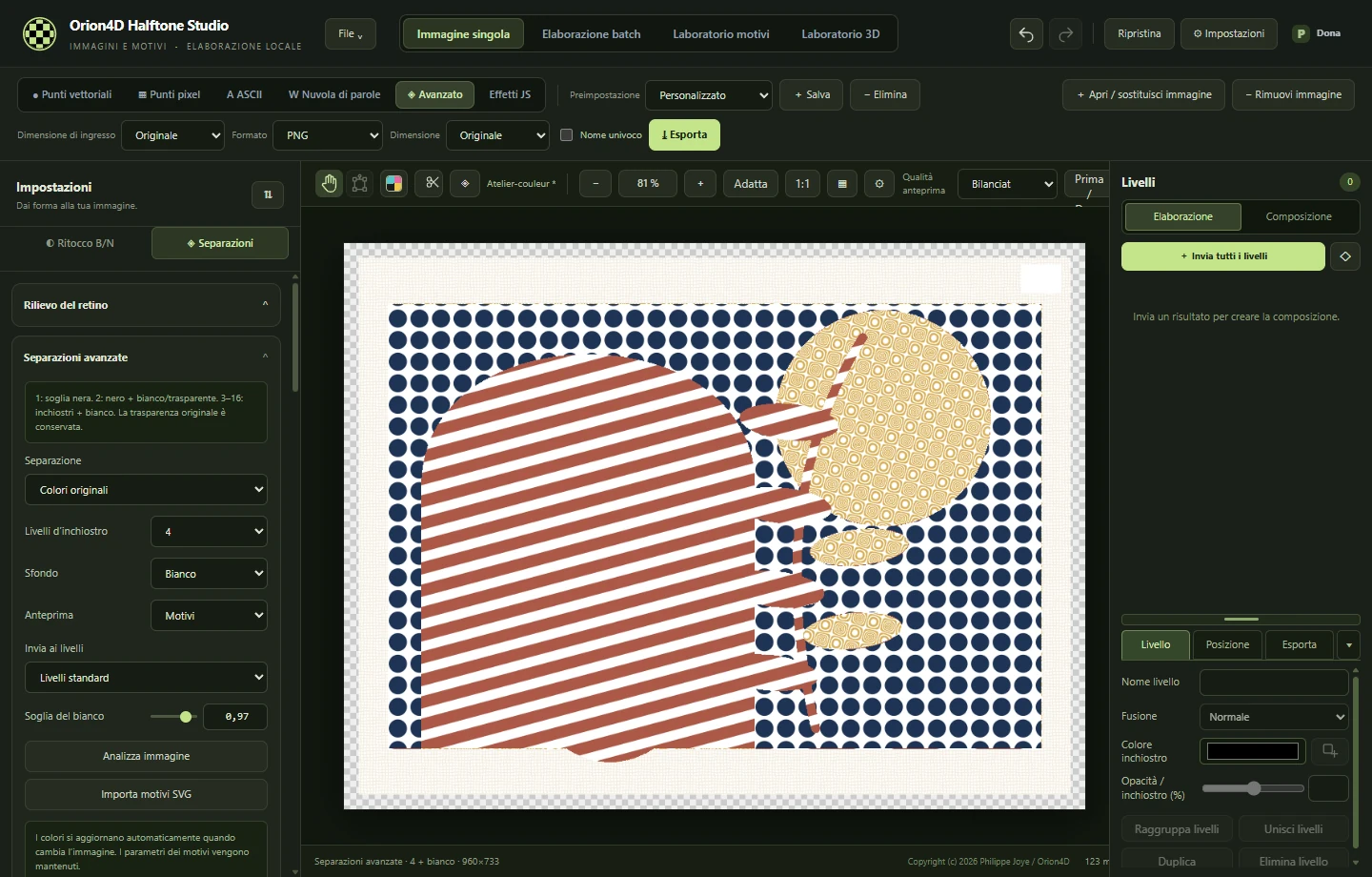
Cambia modalità dalla barra superiore. Le impostazioni sono a sinistra, l’anteprima al centro e i livelli a destra.
In Immagine singola, fai clic su Apri / sostituisci immagine e scegli il file sorgente.
Scegli Punti vettoriali per forme esportabili in SVG o Punti pixel per un risultato raster.
Regola la spaziatura e la forma, poi usa Prima / Dopo per confrontare il risultato con l’originale.
Seleziona il formato e le dimensioni di uscita nella barra superiore, poi fai clic su Esporta. Salva il documento per conservare le impostazioni.
Dimensioni di ingresso e di uscita
Dimensione di ingresso imposta le dimensioni di lavoro prima dell’elaborazione. Mantieni l’originale, scegli una percentuale dal 25% al 200% o fissa il lato lungo tra 1.024 e 8.192 px. Il ridimensionamento conserva proporzioni e trasparenza. Il documento conserva la sorgente originale.
Esporta alle dimensioni di lavoro
Scegli Originale come dimensione di uscita per usare le dimensioni di lavoro. Per ottenere altre misure, imposta la lunghezza del lato maggiore o un formato di stampa. Il lato lungo di un ingresso ridimensionato non supera 8.192 px.
Vista Immagine singola in modalità Avanzata. Le dimensioni di ingresso si trovano nella barra superiore.
Ritocco e profondità
Usa Ritocco B/N per preparare i toni di un retino monocromatico. Controlla che ombre e alte luci conservino i dettagli da stampare.
Lo scontorno usa modelli locali. Regola la soglia della maschera e la morbidezza del bordo, poi esporta l’immagine scontornata in PNG.
In Rilievo del retino, genera o importa una mappa di profondità e attiva il rilievo. Intensità, direzione e smussatura regolano la deformazione del motivo. La miniatura mostra la mappa anche quando la tela visualizza l’immagine elaborata.
In Normal Map, genera le normali dalla profondità o importa una mappa PNG. Attivane l’influenza per adattare il retino alla superficie.
Punti vettoriali e pixel
Punti vettoriali
Regola griglia, spaziatura e forma dei punti. Il Laboratorio vettoriale offre tratteggi continui, puntinismo adattivo e contorni Bézier. La precisione di analisi determina la geometria. Una risoluzione di esportazione più alta la riproduce con maggiore dettaglio.
Per usare una forma SVG personalizzata, inseriscila in svg_dots/ accanto all’eseguibile. Seleziona lo stile SVG personalizzato e ricarica l’elenco delle forme.
Punti pixel
Regola campionamento, elaborazione raster e generazione dei motivi. Confronta i motivi alle dimensioni di esportazione. Il PNG conserva il risultato raster. Scegli RGB a 1 bit per applicare una soglia.
Stampa e inchiostri
In Avanzato → Separazioni, scegli Stampa e seleziona CMYK, bicromia, tricromia o multi-inchiostro. Con quattro-otto inchiostri puoi calcolare la mappatura o importare un profilo ICC di uscita.
La tavolozza multi-inchiostro parte da CMYK, arancione e verde. I campioni di tinte piatte offrono colori assortiti, pastello, complementari e terziari.
Imposta il Dimensione di stampa affinché la lineatura corrisponda alle dimensioni fisiche.
Scegli un motivo, una spaziatura e una copertura comuni. Apri un inchiostro per adattarne il motivo, la curva e l’angolo. Usa Reimposta tutte le curve per ripristinare una risposta lineare.
Confronta i motivi retinati con le separazioni piatte, poi invia i livelli alla composizione o esporta le separazioni.
Lineatura e spaziatura
Se la lineatura è collegata, una modifica in un campo aggiorna l’altro. La spaziatura in millimetri è 25,4 ÷ lpi. A 40 lpi è pari a 0,635 mm. Per un retino stocastico FM, regola la dimensione dei micropunti.
ASCII e nuvole di parole
ASCII
Scegli uno stile e un set di caratteri, poi regola le colonne e la composizione. Usa PNG per il risultato, SVG per i contorni dei glifi o TXT per gli stili a griglia regolare.
Nuvola di parole
Importa un testo o un elenco di parole TXT, CSV o JSON. Regola il peso delle parole e scegli una maschera di sagoma o l’analisi della foto. Foto / ritratto è un punto di partenza per una composizione densa con i colori dell’immagine.
Importa un carattere TTF o OTF dal pannello tipografia, oppure inseriscilo in fonts/. In SVG i glifi vengono esportati come contorni.
Livelli e formati di esportazione
Invia risultato ai livelli aggiunge il risultato al pannello Livelli. Passa alla vista Composizione per sovrapporre, spostare o ricolorare gli inchiostri. Fai Alt-clic sulla visibilità per isolare un livello. Ripeti per mostrarli tutti.
Formato
Quando usarlo
PNG
Immagine raster, composizione o livello di inchiostro, secondo la modalità.
SVG
Tracciati delle modalità vettoriale, ASCII o nuvola di parole.
PDF / PSD
Composizione, consegna a un centro stampa o separazioni, secondo le opzioni di esportazione.
OBJ / STL
Mesh prodotte nel laboratorio 3D. Le dimensioni sono espresse in millimetri.
Prima di esportare una lastra, controlla le misure fisiche, i pixel e lo sfondo. Il documento .orion4d conserva una versione modificabile.
Il Controllo di stampa aiuta a verificare i dettagli fini, il fondo bianco e la registrazione. I formati compatibili possono produrre pellicole nere, negativi o lastre specchiate.
Laboratorio motivi
Apri il Laboratorio motivi per creare un motivo regolabile. Usa il Catalogo motivi per confrontarli prima di applicarne uno a un retino o a un inchiostro.
Salva le combinazioni riutilizzabili come preimpostazioni o profili del laboratorio. Le cartelle patterns/ e svg_dots/ fanno parte della libreria locale della versione portatile.
Laboratorio 3D
Apri il laboratorio dalla barra principale. Scegli una modalità di creazione e regola il materiale, la luce e la vista prima di scegliere l’uscita.
Creazione
Impostazioni di partenza
Materiali di stampa
Simula doratura, vernice o rilievo a secco. Applica il retino a una sfera, un cilindro, un foglio curvo o un rilievo. Regola luce, ombre e occlusione ambientale SSAO.
Retini scolpiti e parole in 3D
Imposta la griglia o la nuvola e regola l’altezza delle forme. Controlla la base e la vista prima dell’esportazione.
Da immagine a mesh
Imposta larghezza, altezza del rilievo e spessore della base in millimetri. Usa un’immagine o una mappa di profondità per determinare le altezze.
Litofania
Regola spessore minimo e massimo, curva e assorbimento. Usa il provino a gradini per calibrare il filamento in base alla luce.
Scultura a due immagini
Confronta le viste A e B ed esporta un modello di piegatura PNG con segni di taglio e piega. Stampalo al 100%.
Taglio a strati
Imposta lo spessore e la distanza tra gli strati e prepara le sagome di montaggio.
Incisione direzionale
Crea solchi la cui larghezza e profondità seguono i toni. Usa Adatta all’immagine originale e una luce radente per mettere in evidenza il rilievo.
Anamorfosi 3D
Disponi punti o parole nello spazio e salva la vista di riferimento con la preimpostazione 3D.
Esporta un’immagine fissa in PNG o la mesh in STL o OBJ. Un OBJ con texture include il file MTL e le texture in uno ZIP da estrarre insieme. Le preimpostazioni sono in presets/3d/.
Animazione
Scegli una rotazione, un effetto ottico o un effetto di composizione e dispersione. Nella sequenza temporale puoi aggiungere, spostare o eliminare fotogrammi chiave e variare inquadratura e zoom. Esporta in GIF o MP4 secondo le impostazioni della scena.
Effetti JS
Seleziona Effetti JS, poi carica un esempio o incolla uno script.
Fai clic su Prova e applica. L’Anteprima in tempo reale ripete il test dopo una breve pausa quando cambi il codice o un parametro.
Aggiungi una descrizione e fai clic su Salva per conservare il codice e i valori dello script nella preimpostazione.
Dichiara cursori, campi numerici, caselle di spunta, elenchi, colori e campi di testo in un blocco JSON @orion4d-params. La funzione sincrona riceve i valori in params e aggiorna direttamente il buffer RGBA. Il motore locale limita il tempo e la memoria.
Esempio · soglia regolabile
/* @orion4d-params
[
  {"key":"threshold","type":"slider","label":"Soglia","min":0,"max":255,"step":1,"default":128}
]
*/
function effect(pixels, width, height, params) {
  for (let i = 0; i < pixels.length; i += 4) {
    const tone = 0.2126 * pixels[i] + 0.7152 * pixels[i + 1] + 0.0722 * pixels[i + 2];
    const gray = tone >= params.threshold ? 255 : 0;
    pixels[i] = pixels[i + 1] = pixels[i + 2] = gray;
  }
}
Per installare una preimpostazione JSON compatibile, copiala in presets/javascript/ accanto all’eseguibile e riavvia l’applicazione. In un livello con un solo inchiostro, i pixel scuri depositano inchiostro e il bianco resta trasparente.
MCP locale
In Impostazioni → MCP locale, attiva MCP e copia la configurazione nel client. Tieni aperti Orion4D Halftone Studio e il documento. Il client usa --mcp-stdio per comunicare localmente con l’applicazione.
orion_get_document legge modalità, dimensioni e impostazioni modificabili.
orion_list_presets elenca le preimpostazioni e orion_apply_preset applica una preimpostazione salvata.
orion_set_mode cambia la modalità 2D e orion_update_settings regola l’elaborazione e gli inchiostri.
orion_test_javascript prova uno script sull’immagine sorgente. orion_save_javascript_preset salva lo script applicato.
orion_preview restituisce un’anteprima PNG. orion_export_png esporta nella cartella impostata in Orion4D Halftone Studio e orion_undo annulla l’ultima modifica.
Per un’operazione 2D, torna alla vista Elaborazione e chiudi il laboratorio 3D. Se sposti l’eseguibile, copia di nuovo la configurazione per aggiornare il percorso.
Elaborazione batch e preimpostazioni
Prepara un risultato con un’immagine rappresentativa e salva le impostazioni come preimpostazione. Passa a Elaborazione batch, scegli sorgente e destinazione e imposta le dimensioni di ingresso e di uscita prima di avviare il lotto. Nelle impostazioni puoi conservare le sottocartelle e usare nomi di esportazione univoci.
Le preimpostazioni sono suddivise per modalità in presets/. Quando sposti la versione portatile, porta con te le librerie e i modelli locali.
Risoluzione dei problemi
Scontorno o profondità non disponibili. Controlla che models/ e le sottocartelle siano accanto all’eseguibile.
Esportazione dell’animazione lenta. Prova una durata minore, una frequenza di fotogrammi più bassa o una risoluzione di uscita inferiore.
Il vecchio eseguibile è bloccato. Chiudi Orion4D Halftone Studio e i client MCP che usano l’eseguibile. Copia la configurazione MCP della nuova versione prima di riavviarli.
Se segnali un problema, indica la versione di Windows, il motore, le dimensioni di ingresso e di uscita e i passaggi per riprodurlo. Segnala un problema su GitHub